Gampang Banget! Bikin Website Sendiri Tanpa Coding? Bisa Kok! (Blogger & WordPress)
Membuat website itu sekarang gampang banget, lho! Nggak perlu pusing mikirin coding yang rumit atau skill IT yang tinggi. Buat kamu yang pemula dan pengen punya website sendiri buat berbagi ide, hobi, atau bahkan bisnis kecil, tutorial ini pas banget. Di sini, kita bakal bahas tuntas cara bikin website profesional langkah demi langkah, cuma pakai platform gratis dan populer seperti Blogger dan WordPress. Jadi, siap-siap punya website kece tanpa ribet ya!
Sebelum mulai ke langkah-langkah teknisnya, mungkin kamu sedikit bingung, mending pilih pakai Blogger atau WordPress ya? Keduanya punya kelebihan masing-masing kok, tergantung kebutuhanmu. Blogger itu super simpel, cocok banget buat yang memang fokusnya cuma mau nulis blog pribadi dan nggak mau pusing sama pengaturan teknis yang kompleks.
Sementara itu, WordPress.com yang akan kita bahas ini lebih fleksibel, bisa buat blog, portofolio online, landing page sederhana, atau website lainnya. WordPress.com juga nawarin opsi upgrade yang lebih beragam di masa depan kalau website kamu makin berkembang dan butuh fitur tambahan. Keduanya sama-sama memungkinkan kamu bikin website tanpa coding, jadi pilih aja yang paling bikin kamu nyaman buat mulai!
Bikin Website Tanpa Coding Pakai Blogger
Blogger adalah salah satu platform paling tua dan terpercaya buat urusan ngeblog gratis. Ini produk dari Google, jadi udah pasti terintegrasi sama layanan Google lainnya. Antarmukanya simpel banget, didesain buat siapa aja biar bisa bikin blog atau website dengan cepat tanpa perlu tahu soal pemrograman sama sekali. Pokoknya, kalau mau yang gratis, mudah, dan langsung online, Blogger ini pilihan oke banget buat dicoba pertama kali.
1. Bikin Akun Google
Syarat utama dan paling dasar buat bisa pakai Blogger itu adalah punya akun Google. Yap, akun Gmail yang biasa kamu pakai itu lho! Kalau kebetulan kamu belum punya akun Google, buruan deh bikin dulu. Akun ini yang nanti bakal jadi kunci akses kamu buat login ke Blogger dan mengelola website kamu. Proses bikinnya gampang kok, tinggal ikutin aja panduannya.
Ini langkah paling awal dan wajib kamu lakukan sebelum melangkah lebih jauh dalam membuat website di Blogger. Pastikan data yang kamu masukkan benar ya!
2. Meluncur ke Blogger.com
Setelah akun Google kamu siap tempur, buka aja browser favoritmu dan langsung ketik alamat Blogger.com. Di halaman utama Blogger, kamu bakal nemuin pilihan buat login. Klik aja tombol login dan pilih akun Google yang tadi udah kamu siapkan. Tinggal masukin email dan password akun Google kamu, dalam hitungan detik kamu udah bisa masuk ke dashboard Blogger.
Halaman login ini gerbang utama kamu. Pastikan kamu login dengan akun yang benar, ya! Jangan sampai salah akun nanti.
3. Bikin Blog Baru Kamu
Oke, sekarang kamu udah ada di dalam dashboard Blogger. Kalau ini pertama kalinya kamu pakai Blogger, kamu bakal langsung diminta buat bikin blog baru. Kalau udah pernah, cari aja tombol atau menu yang bertuliskan “Buat Blog Baru”. Klik tombol itu buat mulai petualangan bikin website pertamamu.
Nanti kamu diminta isi beberapa data penting buat website barumu. Pertama, isi Judul Blog (ini nama websitemu yang bakal muncul di bagian header atau tab browser). Kedua, tentuin Alamat Blog (ini URL atau link websitemu, biasanya bakal ada .blogspot.com di belakangnya, contoh: namablogkerenmu.blogspot.com). Pilih alamat yang unik dan mudah diingat ya! Kalau alamat yang kamu mau udah ada yang pakai, coba tambahin angka atau variasi kata lain. Terakhir, isi Nama yang ingin ditampilkan (ini nama yang bakal muncul sebagai ‘penulis’ di postingan blog kamu). Setelah semua terisi, klik tombol ‘Buat Blog’.
4. Pilih Tampilan (Tema) Website
Setelah berhasil bikin blog, langkah selanjutnya adalah mempercantik tampilannya. Blogger nyediain banyak pilihan tema gratis yang bisa kamu pakai. Tema ini menentukan desain visual website kamu, mulai dari layout, warna, sampai font. Pilih aja tema yang paling sesuai sama selera dan topik website kamu.
Kamu bisa lihat pratinjau tema sebelum memutuskan buat menggunakannya. Kalau udah nemu yang pas, tinggal klik terapkan. Jangan khawatir, tema ini bisa diganti kapan aja kok kalau kamu bosan atau mau coba tampilan lain.
5. Mulai Menulis dan Publikasikan Postingan Pertama
Nah, kerangka website kamu udah jadi dan tampilannya juga udah oke. Sekarang saatnya ngisi konten biar rame dan bermanfaat buat orang lain. Di dashboard Blogger, cari menu “Postingan Baru”. Klik menu itu untuk mulai nulis artikel pertama di website barumu.
Masukkan judul artikel yang menarik perhatian pembaca, lalu tuang semua ide dan informasi yang mau kamu bagi di bagian konten. Editor postingan di Blogger itu gampang banget dipakai, mirip kayak ngetik di Word atau Google Docs. Ada fitur buat format teks (bold, italic, garis bawah), nambahin gambar, video, link, dll. Manfaatin fitur-fitur ini biar artikelmu makin menarik, rapi, dan mudah dibaca. Kalau udah selesai nulis, cek ulang lagi ya barangkali ada typo atau kalimat yang kurang pas. Kalau semuanya udah sip, tinggal klik tombol Publikasikan. Selamat! Postingan pertama kamu udah online dan bisa diakses semua orang!
6. Biar Rame, Perhatikan Tips SEO di Blogger
Bikin website itu satu hal, tapi bikin websitemu gampang dicari orang di Google itu hal lain lagi. Ini yang namanya SEO (Search Engine Optimization). Biar websitemu kebanjiran pengunjung organik dari hasil pencarian Google, perhatiin nih tips SEO dasar buat Blogger:
- Pakai judul artikel yang ada kata kuncinya. Ini penting banget biar Google ngerti artikelmu tentang apa dan menampilkannya buat orang yang nyari topik itu. Pilih kata kunci yang relevan dan sering dicari.
- Usahain nulis artikel yang isinya padat dan bermanfaat. Google suka konten berkualitas dan panjang. Usahain tulis minimal 300 kata deh per artikel, atau lebih bagus lagi kalau bisa sampai 500-1000 kata.
- Jangan lupa aktifkan dan isi deskripsi penelusuran (meta description) di setiap postingan. Ini teks singkat yang muncul di bawah judul di hasil pencarian Google. Bikin yang menarik biar orang penasaran buat ngeklik!
- Gunakan label atau tag yang relevan sama isi artikelmu biar gampang dikategorikan dan dinavigasi di dalam websitemu. Ini juga bantu Google memahami topik kontenmu.
- Kalau masukin gambar, optimasi juga ya. Isi atribut ‘alt text’ (teks alternatif) dengan deskripsi singkat tentang gambar. Ini bantu Google tahu isi gambarmu dan juga penting buat aksesibilitas. Jangan lupa kompres ukuran gambar biar loading website nggak berat.
- Bikin link internal antar postingan yang relevan di dalam blog kamu. Misalnya, kalau lagi nulis artikel tentang “Resep Kue A”, terus di artikel lain kamu pernah bahas “Tips Memilih Bahan Kue”, kasih link dari artikel Resep ke artikel Tips. Ini bantu pengunjung betah di websitemu dan bantu Google menjelajahi kontenmu.
Meskipun gratis, Blogger lumayan punya fitur SEO dasar yang bisa kamu manfaatin. Dengan konsisten bikin konten berkualitas dan praktekin tips SEO di atas, perlahan websitemu bakal makin dikenal dan ramai pengunjung.
Bikin Website Tanpa Coding Pakai WordPress
Selain Blogger, ada juga WordPress yang jauh lebih populer dan fleksibel, powering lebih dari 40% website di seluruh dunia! WordPress itu ada dua versi utama yang sering bikin bingung: WordPress.com dan WordPress.org. WordPress.org butuh hosting sendiri (biasanya berbayar) dan kamu punya kontrol penuh, cocok buat yang udah serius dan mau banyak kustomisasi. Nah, kalau mau yang gratis, mudah, dan nggak butuh skill coding sama sekali, kita bakal fokus ke versi WordPress.com. Platform ini nawarin banyak kemudahan buat bikin website keren tanpa perlu nyentuh baris kode sama sekali, bahkan fitur-fiturnya lebih banyak dari Blogger.
1. Pilih Versi WordPress yang Pas Buat Kamu
Seperti yang udah disinggung sedikit, penting buat tahu perbedaan WordPress.com dan WordPress.org.
- WordPress.com: Ini versi gratis dan praktis yang kita bahas. Hostingnya udah disediain sama WordPress, jadi kamu tinggal fokus bikin konten dan desain dasar. Cocok banget buat pemula yang mau langsung jadi website tanpa mikirin urusan server atau instalasi. Fiturnya lumayan lengkap untuk memulai.
- WordPress.org: Versi ini butuh kamu nyewa hosting sendiri dan install software WordPress secara mandiri. Ini ngasih kontrol penuh atas website kamu, bisa pasang tema dan plugin apa aja (termasuk plugin SEO yang canggih), dan cocok buat website yang lebih kompleks atau toko online. Versi ini butuh sedikit pengetahuan teknis atau kemauan belajar, dan tentunya ada biaya hosting/domain.
Dalam tutorial kali ini, biar gampang, nggak pakai biaya, dan tetap bisa bikin website keren tanpa coding, kita pakai yang WordPress.com ya!
2. Daftar Akun Di WordPress.com
Langkahnya mirip kayak Blogger, kamu perlu bikin akun dulu di platformnya. Buka aja browser dan kunjungi alamat WordPress.com. Di halaman utama, cari tombol atau menu buat mulai bikin website atau daftar. Biasanya tulisannya “Get Started” atau “Mulai Website Anda”. Klik tombol itu dan kamu akan diarahkan ke halaman pendaftaran yang super gampang.
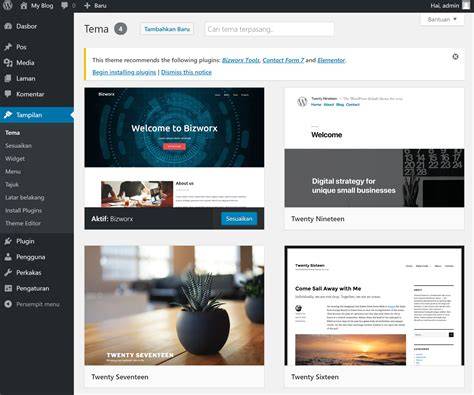
Halaman depan ini bakal nyambut kamu. Tinggal cari tombol ‘mulai’ aja ya!
3. Proses Pendaftaran Akun WordPress
Setelah klik mulai, kamu bakal dikasih beberapa pilihan buat daftar akun WordPress.com. Ini bikin prosesnya makin cepet dan nggak ribet. Kamu bisa langsung sambungin pendaftaran pakai akun Google, akun Apple, atau bahkan akun GitHub kalau punya. Kalau mau lebih personal atau nggak mau nyambungin ke akun lain, bisa juga daftar pakai email dan bikin kata sandi baru khusus buat WordPress. Pilih aja cara yang paling gampang dan nyaman buat kamu. Ikuti aja langkah-langkah pendaftaran yang diminta.

Proses pendaftaran ini cepat kok. Cukup beberapa klik dan isi data dasar aja.
4. Atur Alamat Website (Domain) Kamu
Setelah berhasil daftar akun, langkah selanjutnya yang seru adalah nentuin alamat website kamu. Di WordPress.com versi gratis, alamat website kamu nanti bakal ada embel-embel .wordpress.com di belakangnya. Misalnya, kalau kamu mau bikin website namanya “Dunia Kopi”, alamatnya bisa jadi duniakopiku.wordpress.com.

Cari nama yang unik, mudah diingat, dan sebisa mungkin relevan sama topik website kamu. WordPress akan ngecek ketersediaan alamat yang kamu mau. Pilih opsi yang Gratis ya kalau memang niatnya nggak mau keluar biaya. Kalau kamu mau pakai alamat sendiri tanpa .wordpress.com (misalnya duniakopiku.com), itu bisa, tapi harus upgrade ke paket berbayar. Untuk awal, pakai yang gratisan dulu juga udah oke banget kok!
5. Setting Nama Website (Site Title)
Setelah alamat website beres dipilih, kamu bakal diarahkan ke dashboard atau halaman pengaturan awal website kamu. Di sini, kamu bisa ngatur nama lengkap website kamu yang bakal jadi identitas utamanya. Ini yang disebut Site Title.
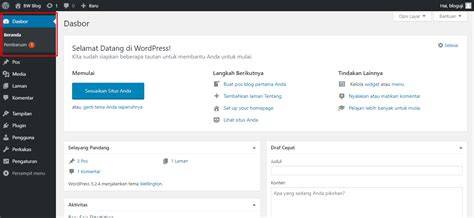
Pilih nama yang sesuai sama tema atau topik website yang mau kamu bikin. Misalnya, kalau alamatmu duniakopiku.wordpress.com, nama websitenya bisa jadi “Dunia Kopi: Jelajahi Rasa Kopi Terbaik”. Nama ini penting karena bakal muncul di tab browser pengunjung, hasil pencarian Google, dan juga di header website kamu tergantung tema yang dipakai. Selain nama website, kamu juga bisa nambahin tagline singkat yang ngejelasin website kamu itu tentang apa.
6. Saatnya Nulis dan Publikasikan Postingan Pertama
Website WordPress.com kamu udah siap nih! Alamatnya udah ada, namanya udah oke, sekarang saatnya bikin konten perdana biar website kamu hidup. Di dashboard WordPress, cari tombol atau menu buat nambahin Pos Baru atau Tulis. Klik itu buat membuka editor postingan.
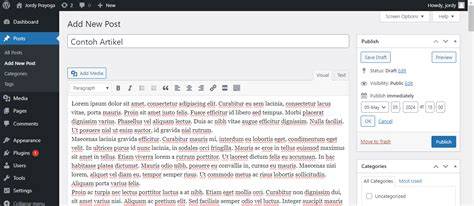
Editor di WordPress.com juga nggak kalah canggih dan gampang dipakai. Ada yang namanya ‘Block Editor’ (sering disebut Gutenberg) yang bikin nyusun konten jadi kayak main puzzle blok-blok. Kamu bisa nambahin blok Paragraf buat nulis teks, blok Gambar buat masukin foto, blok Judul buat sub-judul (H2, H3, dst), blok Galeri, blok Video YouTube (tinggal paste link-nya!), dan banyak lagi cuma dengan klik tombol ‘+’. Masukin judul yang menarik perhatian, lalu tulis isi artikel kamu di dalam blok-blok yang tersedia. Eksplorasi editor ini, seru kok! Kalau udah selesai nulis dan yakin nggak ada typo atau kalimat yang kurang pas, langsung aja klik tombol Terbitkan atau Publikasikan yang ada di pojok kanan atas. Yess! Artikel pertama kamu udah tayang di website baru WordPress.com!
7. Tips SEO Biar WordPress Kamu Nggak Sepi Pengunjung
WordPress itu terkenal ramah SEO, apalagi kalau pakai plugin tambahan di versi .org. Tapi di versi .com gratis pun, ada beberapa hal dasar yang bisa kamu lakuin biar websitemu gampang ditemuin di Google:
- Pakai permalink (struktur URL) yang simpel dan jelas. Di pengaturan, pilih format permalink yang isinya nama postingan aja (misalnya
alamatwebsite.wordpress.com/judul-artikel-kamu). Ini bikin URL kamu mudah dibaca manusia dan mesin pencari. - Isi meta title dan deskripsi. Meskipun di WordPress.com gratis fiturnya terbatas dibanding .org + plugin SEO, usahain cari opsi buat mengisi judul SEO dan deskripsi singkat (meta description) buat setiap halaman atau postingan kalau fiturnya memungkinkan di tema atau pengaturannya.
- Gunakan heading (H1, H2, H3, dst) secara terstruktur. H1 otomatis ada di judul postingan. Gunakan H2 untuk sub-judul utama, H3 untuk sub-sub-judul, dan seterusnya. Ini bantu Google memahami struktur kontenmu dan juga bikin artikelmu lebih mudah dibaca pengunjung.
- Bikin link internal antar halaman dan postingan di websitemu. Ini penting banget! Kalau kamu nyebut artikel lain di websitemu yang relevan, langsung kasih link ke artikel itu. Ini bantu pengunjung menjelajahi kontenmu lebih lama (bagus buat SEO) dan bantu Google merayapi semua halamanmu.
- Optimalkan gambar dengan alt text. Sama seperti di Blogger, setiap gambar yang kamu upload harus dikasih atribut ‘alt text’ yang mendeskripsikan isi gambar. Selain bagus buat SEO gambar, ini juga penting buat aksesibilitas.
- Buat kategori dan tag buat mengorganisir postinganmu. Ini bikin website kamu rapi dan bantu pengunjung menemukan konten yang mereka cari.
- Aktiflah update konten! Google suka website yang isinya terus diperbarui. Semakin sering kamu posting artikel baru, semakin sering Google akan mengunjungi websitemu dan itu bagus buat peringkat di hasil pencarian.
Dengan menerapkan tips-tips dasar ini, website WordPress.com gratis kamu pun punya peluang besar buat dapetin pengunjung dari Google.
Kesimpulan: Gampang Kan Bikin Website Sendiri?
Gimana? Ternyata gampang banget kan bikin website sendiri tanpa perlu jago coding? Dengan panduan lengkap ini, kamu udah bisa mulai bikin website impianmu pakai Blogger atau WordPress.com. Kedua platform ini nawarin kemudahan luar biasa buat pemula yang pengen punya eksistensi online. Nggak ada lagi alasan buat nunda bikin website kamu sendiri!
Memulai itu langkah pertama yang paling penting. Jangan takut mencoba-coba pengaturan, ganti tema, atau eksplor fitur baru di kedua platform ini. Setiap website besar yang kamu lihat sekarang pun dimulai dari langkah sederhana kayak gini, lho. Yang paling penting, jangan berhenti di sini! Teruslah bikin konten berkualitas, konsisten posting, dan jangan lupa praktekkin tips-tips SEO dasar tadi biar website kamu makin ramai dan bermanfaat buat banyak orang. Semakin aktif kamu mengelola dan mengoptimasi website, semakin besar peluangnya buat dikenal banyak orang dan mencapai tujuanmu bikin website.
Yuk, Mulai Sekarang!
Gimana, udah siap praktek bikin website sendiri? Pilih salah satu platform yang paling menarik buat kamu (Blogger atau WordPress.com), siapkan akun Google atau email, dan ikuti langkah-langkah di atas.
Kalau ada langkah yang kurang jelas atau kamu punya pertanyaan seputar tutorial ini, jangan ragu buat tulis di kolom komentar di bawah ya! Aku bakal senang hati bantu jawab. Atau mungkin kamu udah coba bikin website pakai salah satu platform ini sebelumnya? Share dong pengalamanmu, tantangan apa yang kamu hadapi, dan tips tambahan buat teman-teman lain yang baru mau mulai! Selamat mencoba dan semoga sukses dengan website barumu!
Posting Komentar